

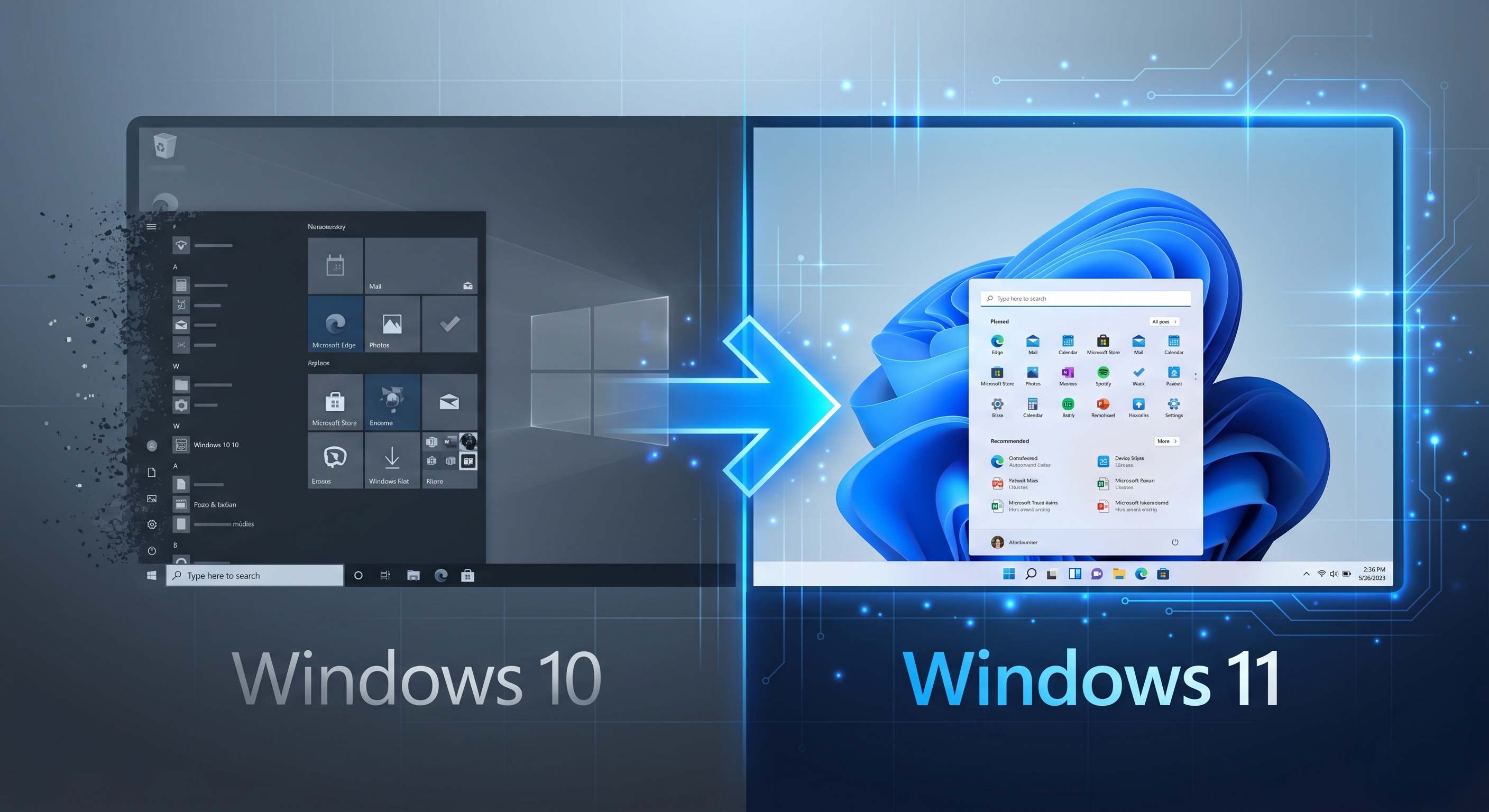
Sedan oktober 2025 får Windows 10 inga säkerhetsuppdateringar längre. Det betyder att din dator just nu är oskyddad mot nya hot, och att risken ökar för varje vecka som går. Den goda nyheten är att du kan uppgradera Windows 10 till Windows 11 gratis om din dator klarar kraven, och det tar under en timme. Den här guiden visar dig exakt hur du gör det.
Vad är Windows 11 och när kom det?
Windows 11 lanserades den 5 oktober 2021 och är Microsofts senaste operativsystem. Det är efterföljaren till Windows 10 som funnits sedan 2015 och som nu officiellt inte längre får support. Windows 11 är inte en vanlig uppdatering utan ett helt nytt system byggt från grunden med fokus på säkerhet, prestanda och ett modernare sätt att använda datorn.
Vad är skillnaden mellan Windows 10 och Windows 11?
Den viktigaste skillnaden är säkerheten. Windows 11 kräver TPM 2.0, en säkerhetsmodul som skyddar din dator mot attacker redan vid uppstart, något som Windows 10 aldrig krävde. Det gör Windows 11 betydligt svårare att hacka eller infektera med skadlig kod.
| Funktion | Windows 10 | Windows 11 |
|---|---|---|
| Säkerhetsuppdateringar | Avslutat oktober 2025 | Fortsätter |
| TPM 2.0 krav | Nej | Ja |
| Utseende | Klassisk startmeny | Rundade hörn, centrerad startmeny |
| Snap-funktion | Grundläggande | Förbättrad med flera layouter |
| DirectStorage (spel) | Nej | Ja |
Varför ska du uppgradera till Windows 11?
Windows 10 får inga säkerhetsuppdateringar längre, vilket betyder att nya säkerhetshål som hittas aldrig täpps till. Ju längre du väntar, desto större är risken att drabbas av skadlig kod eller intrång – och när det väl har hänt är det för sent att uppgradera.
Samtidigt fortsätter Windows 11 att utvecklas med nya funktioner och förbättringar som aldrig når Windows 10-användare. Fler och fler program och tjänster anpassas för Windows 11, och ju längre du väntar desto mer riskerar du att hamna efter.
Uppgraderingen är gratis. Det finns ingen anledning att vänta.
Windows 11 systemkrav – klarar din dator uppgraderingen?
Har du en dator från 2018 eller senare är chansen stor att den redan klarar kraven.
Är du osäker på om din dator klarar Windows 11 systemkrav? Du kan enkelt ladda ner Microsofts gratis verktyg via denna länk till PC Health Check på Microsofts officiella webbplats. Det går igenom alla krav automatiskt och visar exakt vad som eventuellt saknas eller behöver åtgärdas innan du kan uppgradera Windows 10 till Windows 11 gratis. Tar bara någon minut att köra.
Vad gör jag om min dator inte klarar kraven?
Visar PC Health Check att din dator inte är kompatibel? Du är inte ensam. Miljoner svenskar sitter idag med fullt fungerande datorer som Microsoft officiellt har sagt nej till – ofta på grund av att processorn är ett år för gammal.
Här har du i princip tre val:
- Fortsätta använda Windows 10 – men då gör du det helt utan säkerhetsuppdateringar, vilket snabbt blir en stor risk.
- Köpa en helt ny dator, vilket kan kännas onödigt om din nuvarande fungerar perfekt.
- Installera Windows 11 ändå via omvägar. Det finns säkra metoder för att gå runt Microsofts hårda hårdvarukrav så länge datorn i övrigt har tillräcklig prestanda.
Det här sista alternativet kan dock vara tekniskt krångligt. Om du vill ha hjälp att utvärdera om din dator faktiskt går att rädda, eller om du vill ha hjälp att installera Windows 11 på en "ej kompatibel" dator, kan TechBuddy hjälpa dig att lösa det tryggt och säkert på hemmaplan. Boka din buddy här.
Så uppgraderar du till Windows 11 steg för steg
Säkerhetskopiera dina viktiga filer till en extern hårddisk eller en molntjänst som OneDrive innan du börjar. Det är sällsynt att något går fel, men det är alltid klokt att ha en kopia.
Följ sedan de här stegen:
- Klicka på Start-knappen och öppna Inställningar (kugghjulet).
- Klicka på fliken Uppdatering och säkerhet och välj sedan Windows Update i menyn till vänster.
- Klicka på Sök efter uppdateringar.
- Om din dator är kompatibel ser du ett erbjudande om att uppgradera Windows 10 till Windows 11 gratis. Klicka på Ladda ner och installera.
- Följ instruktionerna på skärmen. Datorn startar om ett par gånger under installationen.
- När allt är klart loggar du in som vanligt och Windows 11 är igång.
Har du en laptop, håll den inkopplad i eluttaget under hela processen. Installationen tar vanligtvis mellan 30 minuter och en timme beroende på datorns hastighet.
Windows Update fungerar inte – vad gör du?
Det här är ett vanligt problem och du är långt ifrån ensam om det. Ibland syns inget uppgraderingserbjudande alls i Windows Update, och ibland fastnar nedladdningen eller installationen halvvägs. Det finns några saker att prova innan du ger upp.
Krånglar det? En TechBuddy löser det hemma hos dig
Uppgraderingar går inte alltid som de ska. Ibland fastnar installationen, felmeddelanden dyker upp mitt i processen eller så behöver TPM-inställningar i BIOS aktiveras innan det ens går att börja. Det är den typen av problem som ser krångligare ut än de är, men som tar tid och frustration om man inte vet exakt vad man gör.
TechBuddy har buddies över hela Sverige som gör det här dagligen. Din buddy kommer hem till dig, går igenom vad som behöver fixas, genomför uppgraderingen och kontrollerar att allt fungerar som det ska innan hen lämnar. Du slipper sitta och googla felkoder på kvällen.


.png)


