

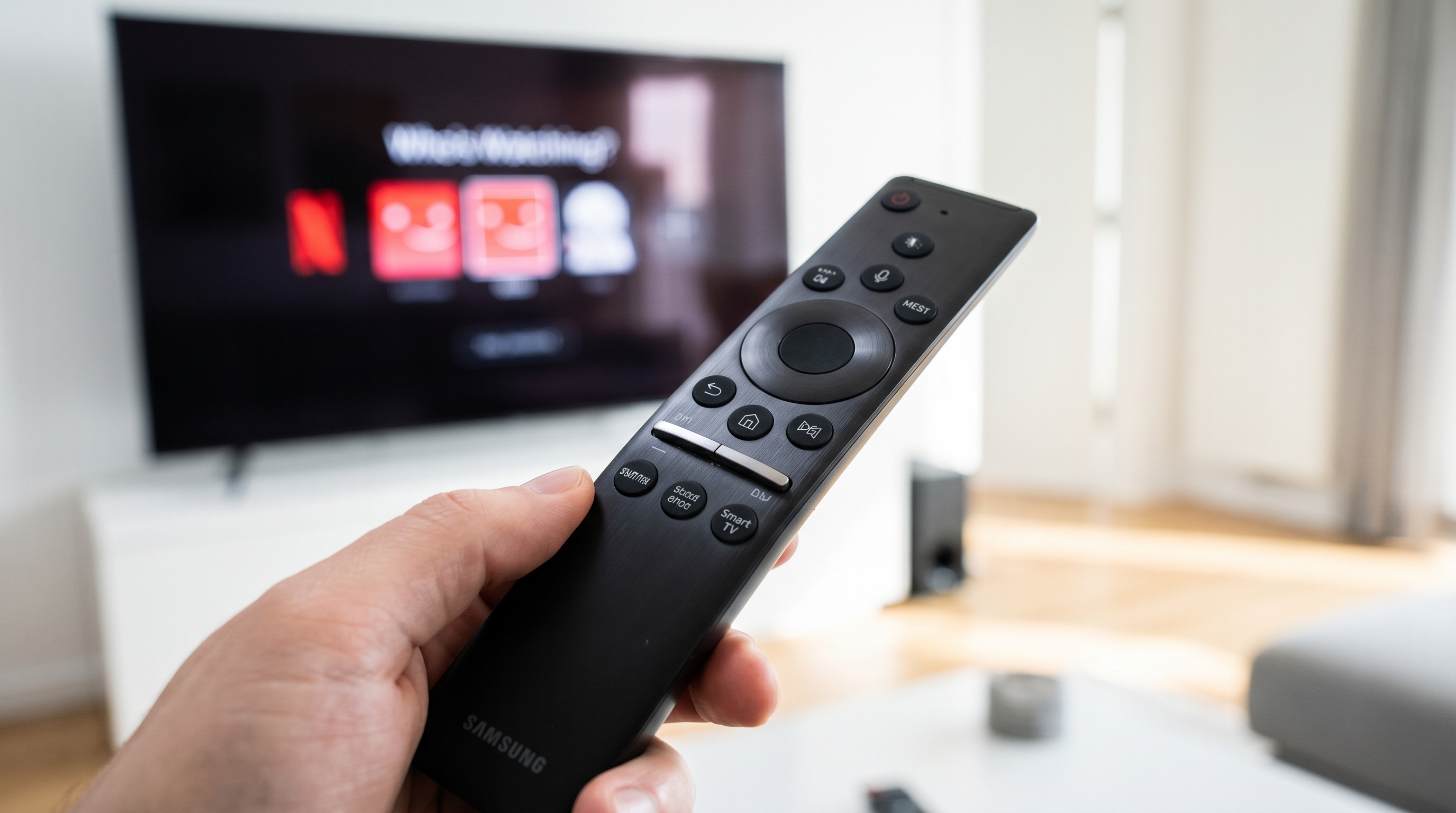
Det här är det viktigaste steget. Samsungs gränssnitt har förändrats ganska rejält genom åren, och om du hoppar till fel sektion kommer instruktionerna inte stämma med det du ser på skärmen.
Kontrollera årsmodellen under Inställningar, Stöd, Om denna TV. Sedan går du direkt till din sektion nedan.
Välj din modell
Har du en Samsung från 2019 eller senare? Kolla startskärmen direkt. Netflix är förinstallerat på de flesta modeller från den perioden. Ser du den röda loggan? Tryck på den och hoppa direkt till inloggningssteget i din sektion.
Så här installerar du Netflix på fem minuter
Det här är Samsungs senaste gränssnitt med tre flikar längst upp: "For You", "Live" och "Apps".
- Tryck på hemknappen. Tre flikar visas längst upp, standardvyn landar på "For You".
- Navigera till Apps-fliken. Flytta markören uppåt och sedan åt höger tills du når "Apps" och tryck OK.
- Välj sökikonen till vänster i Apps-vyn och skriv "Netflix".
- Tryck OK på Netflix och välj "Installera". Brukar ta under en minut.
- Öppna appen från startskärmen, logga in och välj profil. Klart.
Så här installerar du Netflix utan att leta fel
Dessa modeller kör One UI men i en något äldre version. Sökikonen sitter till vänster i menyraden längst ned, inte i en flikstruktur som på nyare modeller.
- Tryck på hemknappen. En horisontell rad med appar visas längst ned.
- Hitta förstoringsglaset till vänster i menyraden och tryck OK. Lätt att leta på fel ställe här eftersom den inte sitter till höger som i äldre Tizen-versioner.
- Skriv "Netflix". Appen dyker upp direkt i sökresultaten.
- Tryck OK på Netflix och välj "Installera".
- Öppna appen, logga in och välj profil.
Så här installerar du Netflix via Smart Hub
Det mer välkända Smart Hub-gränssnittet. En rad appar och kategorier visas längst ned när du trycker på hemknappen.
- Tryck på hemknappen. Smart Hub öppnas med en rad appar längst ned.
- Flytta markören åt höger tills du hittar "Apps" och tryck OK.
- Välj sökikonen uppe till höger i appbutiken och skriv "Netflix".
- Välj Netflix i sökresultaten och tryck "Installera". Appen läggs till på startskärmen automatiskt.
- Öppna Netflix, logga in och välj profil.
Går det att installera Netflix på en gammal Samsung TV?
Om din TV är från 2015 eller äldre är chansen stor att Netflix-appen antingen inte dyker upp i appbutiken eller att den finns men inte längre fungerar som den ska. Netflix har successivt slutat stödja äldre Samsung-modeller och appen uppdateras inte längre för de flesta av dessa TV-apparater.
Det enklaste alternativet framåt är en extern mediaspelare som Chromecast, Apple TV eller Amazon Fire Stick. Du kopplar den i TV:ns HDMI-port och får full tillgång till Netflix oavsett hur gammal TV:n är. TechBuddy hjälper dig välja och installera rätt lösning om du är osäker på vad som passar dig bäst.


